

The Elder Scrolls Online (ESO) já passou por ótimas melhorias gráficas oficiais ao longo dos anos, mas você sabia que dá para deixar o visual do jogo ainda mais incrível, vibrante e com muito mais vida?
No guia de hoje, vamos te mostrar a configuração interna ideal para usar no PC e o passo a passo completo para instalar e configurar o ReShade, transformando completamente a sua experiência em Tamriel!
Se você prefere acompanhar visualmente cada clique e ver o antes e depois em tempo real, assista ao nosso vídeo completo:
Video completo passo a passo:
Conteúdo
1. Configurações Gráficas Ideais Dentro do Jogo
Antes de aplicar qualquer filtro externo, o primeiro passo é extrair o melhor que o próprio motor do jogo oferece. Se você tem uma máquina que aguenta rodar com bom desempenho, configure as opções de vídeo desta forma:
- Submostragem (Subsampling): Alto
- Sombra: Ultra
- Qualidade de Reflexões Planas: Alto
- Oclusão Ambiental: SSAO (é a melhor opção para profundidade)
- Grama: Ultra
- Profundidade Circular e Resolução de Personagens: Ultra
Dica: Essa predefinição deixa o jogo lindo, mas se o seu PC for um pouco mais antigo, você pode balancear as sombras e reflexos para não perder desempenho.
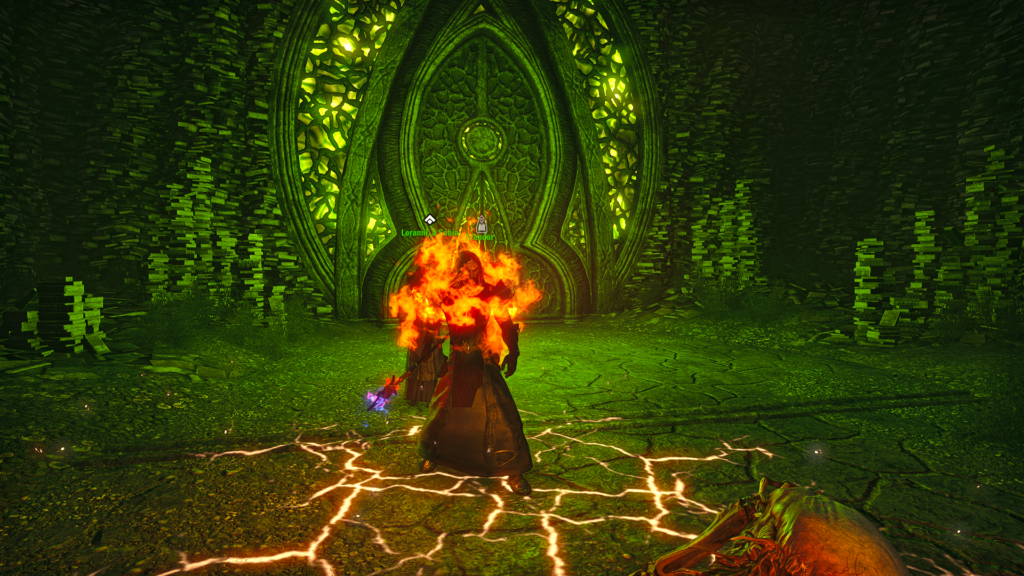
2. O Segredo do Visual: Os Melhores Filtros do ReShade
O ESO por padrão tende a ser um pouco escuro e fosco. O ReShade entra para dar uma “sobrevida” e trazer cores mais vivas. Após instalar, você pode abrir o menu apertando a tecla Home.
Aqui estão os filtros recomendados que utilizamos para alcançar o resultado do vídeo:
- Baba PhDR: Essencial! Só ele já resolve o problema do jogo ser muito escuro, ampliando a iluminação. (Configuração usada: Intensidade em 530, Edge Sensibility em 0.02).
- DPX: Ótimo para trazer mais saturação e vida para o cenário. (Configuração usada: Saturação em 3039, Colorfulness em 1, Strength em 0.50).
- Adaptive Sharpening / Clarity: Dá aquela textura mais nítida e detalhada (“crostinha”) nos elementos do cenário. (Configuração usada: Sharpening em 0.30, Clarity Dark Intensity em 373).
- Ambient Light: Ajustado para melhorar a difusão da luz (Light em 2050).
- Colors: Usado para aquecer um pouco o tom do jogo, tirando o aspecto muito azulado. (Configuração usada: Temperatura em +15, Tint em -0.04, Saturação em 0.05).
- Ultra Lens: Perfeito para dar um charme nos feixes e raios de luz durante a noite sem estourar a tela.
⚠️ Aviso sobre Desempenho: O ReShade cobra o seu preço em frames. Nos testes, a perda foi de cerca de 30 FPS (caindo de ~160 para ~128 FPS). Se o seu jogo já roda cravado em 60 FPS ou menos, a dica é ativar apenas o filtro Baba PhDR, que é o que mais faz diferença visual e pesa menos na máquina.
3. Guia de Instalação Passo a Passo
Instalar o ReShade é extremamente simples. Siga os passos:
- Acesse o site oficial em reshade.me e baixe a versão estável mais recente.
- Abra o instalador do ReShade. Ele vai listar os jogos instalados no seu PC.
- Atenção ao caminho do ESO: Certifique-se de escolher o executável do jogo oficial (geralmente dentro da pasta
ZenMax Online\The Elder Scrolls Online\game\client\eso64.exe). Cuidado para não instalar na pasta “PTS” (servidor de testes). - Selecione a API gráfica (normalmente DirectX 10/11/12).
- Na tela de pacotes de efeito, clique em Uncheck All e depois em Check All para garantir que todos os filtros sejam baixados e você tenha total liberdade para testar.
- Avance e conclua a instalação.
Quando você abrir o jogo, verá uma mensagem no topo esquerdo confirmando o sucesso. Basta apertar Home, seguir o tutorial inicial rápido e começar a criar o seu próprio preset de gráficos!
E aí, curtiu o resultado?
Testa aí no seu jogo e conta para a gente nos comentários do site ou do vídeo se o ReShade deu uma nova vida para o seu gameplay! Não se esqueça de se inscrever no canal para mais tutoriais e dicas de MMOs.